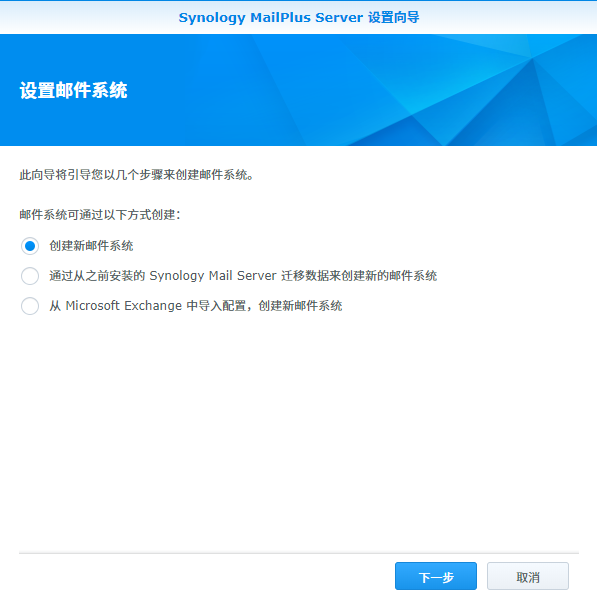
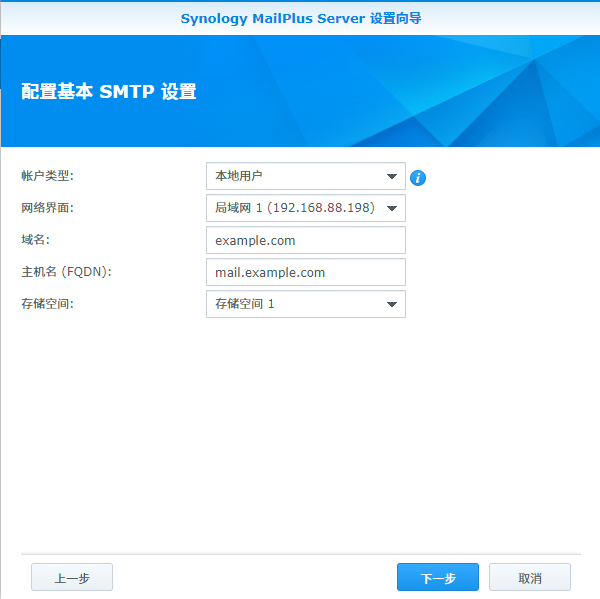
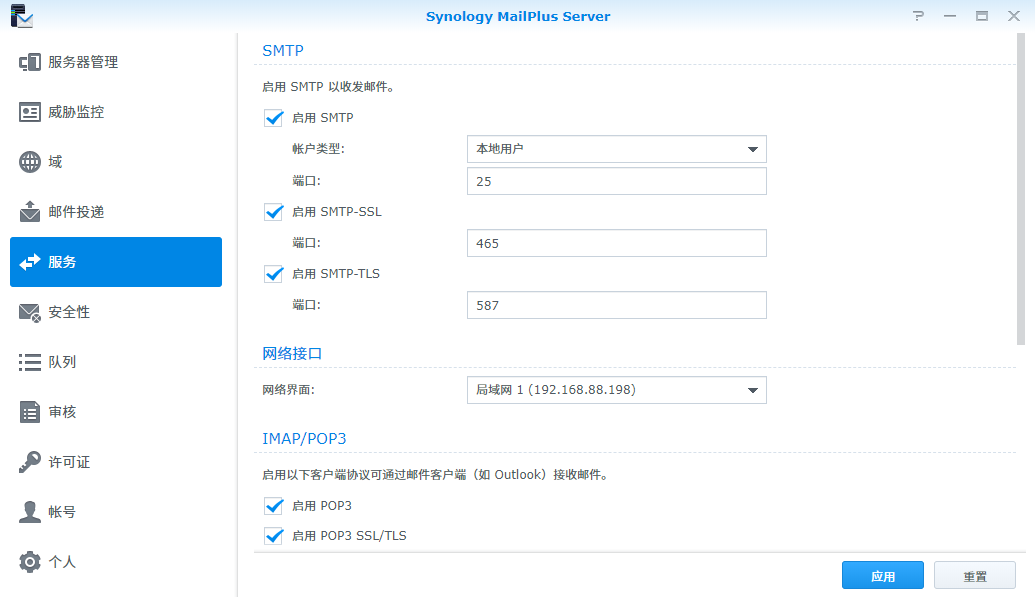
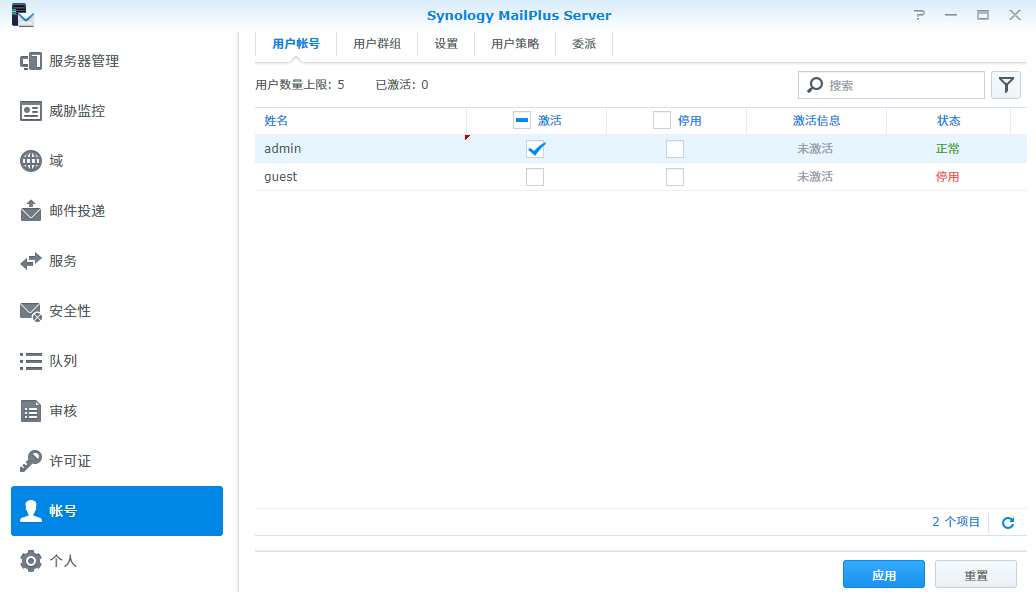
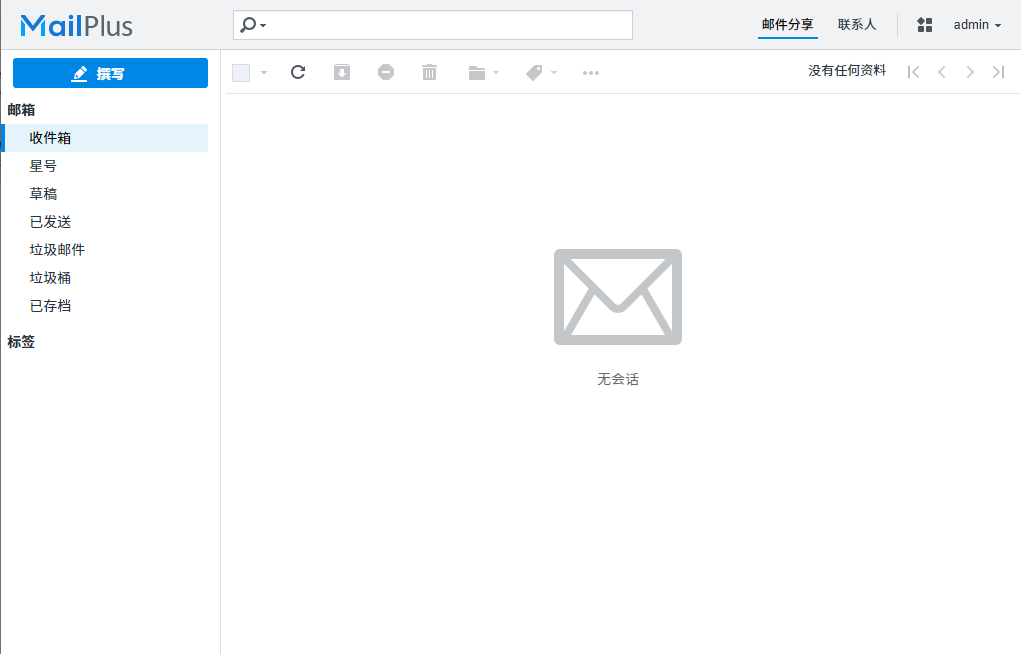
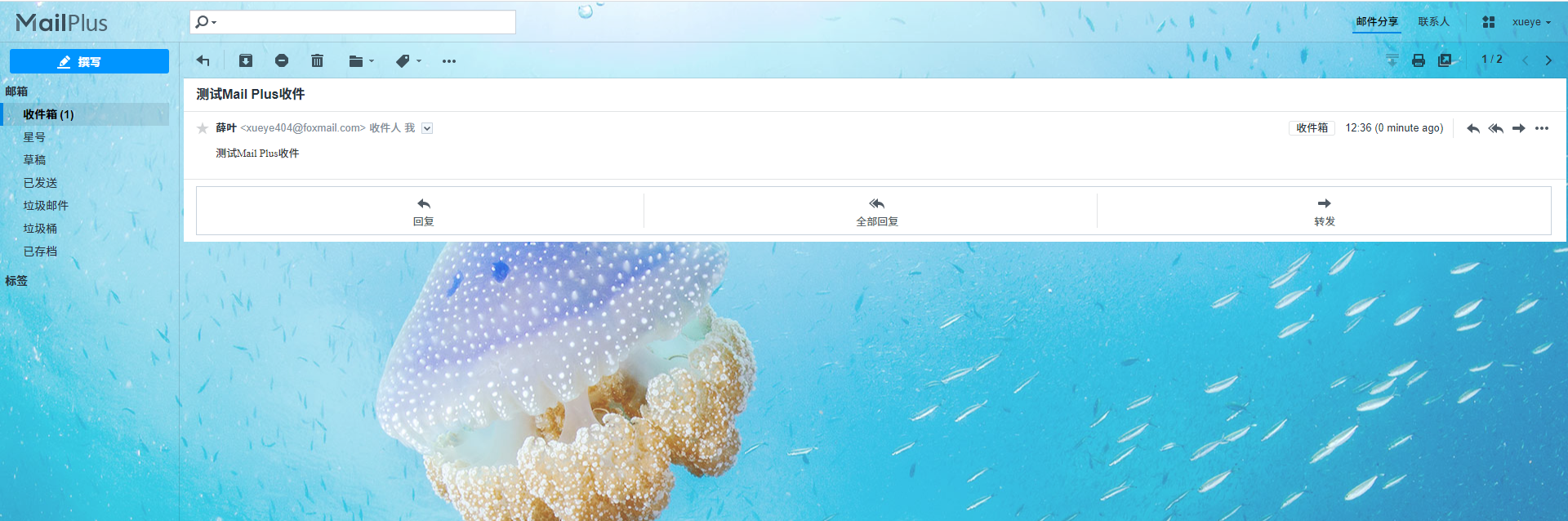
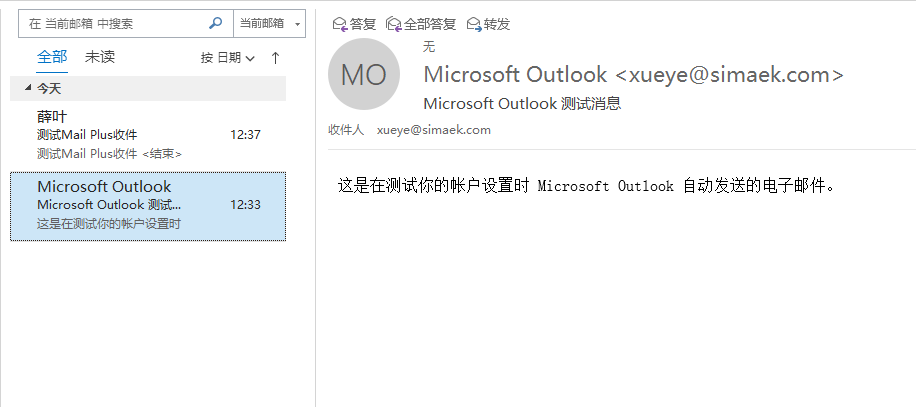
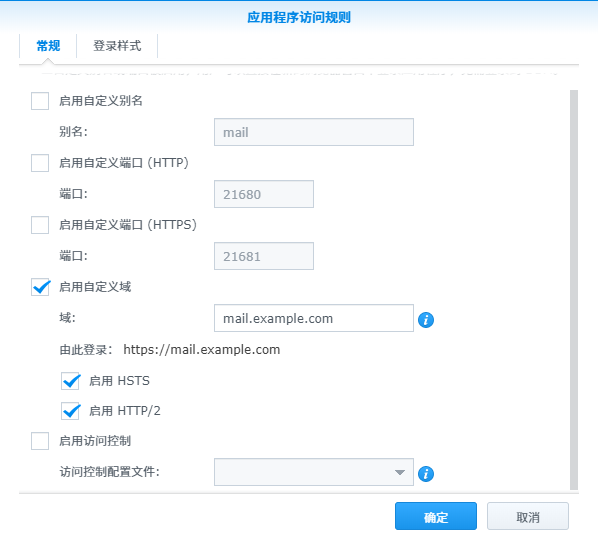
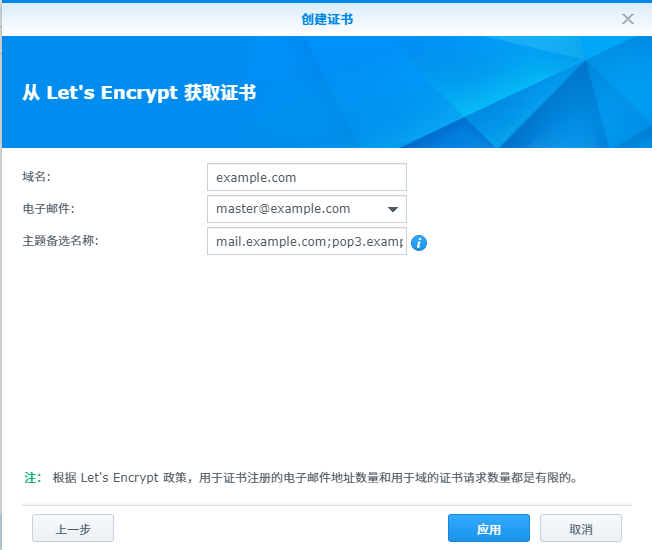
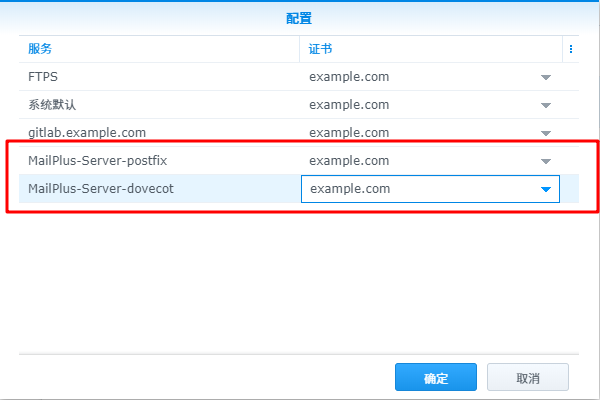
首先需要一个自己的域名,如果有公网IP直接配置DNS解析到你的公网IP,我是没有公网IP的,所以我解析到我的Frp服务器上。 如果没有配置好解析,结果就是只有在内网你能正常发件,但是无法收件,因为其他人无法访问到你的内网邮件服务器。外网连发件都发不了。 ### 1. 安装套件并且初始化配置 套件中心安装Synology MailPlus Server和Synology MailPlus,先安装Server端。 安装完成打开Server端进行配置,首次需要初始化。 ![初始化][1] 只需要填入你的自己的域名,然后一直下一步就可以了。 ![输入域名][2] 默认所有的服务都是开启的,没有特殊需要,端口最好也保持默认。 ![开启服务][3] 最后在账户里激活用户,否则打开MailPlus会提示没有权限的。 ![激活账户][4] 一切就绪,打开MailPlus,Awesome! ![客户端][5] ### 2. 配置域名解析和端口映射,我以阿里云为例: 第一步做好之后内网使用已经没有问题了,接下来配置外网。首先添加域名解析。 A类型记录值我们只配置一个,例如mail.example.com,其他记录类型全部使用CNAME指向mail.example.com记录,好处是想改动IP的时候,只需要改一次。 | 主机记录 | 记录类型 | 记录值 | 说明 | | -------- | -------- | ---------------- | --------------------------- | | mail | A | 110.23.12.25 | 家里的公网IP或者Frp服务器IP | | imap | CNAME | mail.example.com | | | smtp | CNAME | mail.example.com | | | pop3 | CNAME | mail.example.com | | | @ | MX | mail.example.com | 不配置无法接受邮件 | 我是没有公网的,所以需要配置一下Frp映射,以下是全部的映射,看情况使用,如果你不用POP3可以不映射的: ```ini [mail_pop3] type = tcp local_ip = 192.168.88.198 local_port = 110 remote_port = 110 [mail_pop3_ssl_tls] type = tcp local_ip = 192.168.88.198 local_port = 995 remote_port = 995 [mail_imap] type = tcp local_ip = 192.168.88.198 local_port = 143 remote_port = 143 [mail_imap_ssl_tls] type = tcp local_ip = 192.168.88.198 local_port = 993 remote_port = 993 [mail_smtp] type = tcp local_ip = 192.168.88.198 local_port = 25 remote_port = 25 [mail_smtp_ssl] type = tcp local_ip = 192.168.88.198 local_port = 465 remote_port = 465 [mail_smtp_tls] type = tcp local_ip = 192.168.88.198 local_port = 587 remote_port = 587 ``` 配置完成给自己发送一封邮件试试看吧,使用MailPlus客户端成功收到我QQ发送的测试邮件: ![测试客户端收件][6] 使用第三方邮件客户端添加IMAP账户,如Outlook,成功收到Outlook的测试邮件和自己发送的QQ邮件: ![测是Outlook收件][7] ### 3. SSL/TLS验证问题 因为没有证书,如果使用加密协议的话可能会被防火墙拦截(我的卡巴斯基就会提示),解决方法也很简单,我上一篇文章中有提到,使用群辉自带的证书服务。 首先在控制面板 应用程序 应用程序门户中给MailPlus启用自定义域名。 ![启用自定义域名][8] 然后通过Frp将MailPlus客户端映射出去,添加Frp映射: ```ini [mail_https] type = https local_ip = 192.168.88.198 local_port = 443 custom_domains = mail.example.com ``` 申请证书,主题备选名称里将所有用到的域名全部添加进去,用分号隔开,有mail.example.com,pop3.example.com,imap.example.com,smtp.example.com。 ![申请证书][9] 将证书配置给MailPlus-Server。 ![配置证书][10] 大功告成,喝杯开水庆祝一下!夜深了,晚安。 [1]: https://www.simaek.com/usr/uploads/2020/08/3048639293.png [2]: https://www.simaek.com/usr/uploads/2020/08/807382536.png [3]: https://www.simaek.com/usr/uploads/2020/08/3519192412.png [4]: https://www.simaek.com/usr/uploads/2020/08/2549228760.png [5]: https://www.simaek.com/usr/uploads/2020/08/2443948100.png [6]: https://www.simaek.com/usr/uploads/2020/08/600769375.png [7]: https://www.simaek.com/usr/uploads/2020/08/573429040.png [8]: https://www.simaek.com/usr/uploads/2020/08/4238672224.png [9]: https://www.simaek.com/usr/uploads/2020/08/845201978.png [10]: https://www.simaek.com/usr/uploads/2020/08/166923774.png Loading... 首先需要一个自己的域名,如果有公网IP直接配置DNS解析到你的公网IP,我是没有公网IP的,所以我解析到我的Frp服务器上。 如果没有配置好解析,结果就是只有在内网你能正常发件,但是无法收件,因为其他人无法访问到你的内网邮件服务器。外网连发件都发不了。 ### 1. 安装套件并且初始化配置 套件中心安装Synology MailPlus Server和Synology MailPlus,先安装Server端。 安装完成打开Server端进行配置,首次需要初始化。 ![初始化][1] 只需要填入你的自己的域名,然后一直下一步就可以了。 ![输入域名][2] 默认所有的服务都是开启的,没有特殊需要,端口最好也保持默认。 ![开启服务][3] 最后在账户里激活用户,否则打开MailPlus会提示没有权限的。 ![激活账户][4] 一切就绪,打开MailPlus,Awesome! ![客户端][5] ### 2. 配置域名解析和端口映射,我以阿里云为例: 第一步做好之后内网使用已经没有问题了,接下来配置外网。首先添加域名解析。 A类型记录值我们只配置一个,例如mail.example.com,其他记录类型全部使用CNAME指向mail.example.com记录,好处是想改动IP的时候,只需要改一次。 | 主机记录 | 记录类型 | 记录值 | 说明 | | -------- | -------- | ---------------- | --------------------------- | | mail | A | 110.23.12.25 | 家里的公网IP或者Frp服务器IP | | imap | CNAME | mail.example.com | | | smtp | CNAME | mail.example.com | | | pop3 | CNAME | mail.example.com | | | @ | MX | mail.example.com | 不配置无法接受邮件 | 我是没有公网的,所以需要配置一下Frp映射,以下是全部的映射,看情况使用,如果你不用POP3可以不映射的: ```ini [mail_pop3] type = tcp local_ip = 192.168.88.198 local_port = 110 remote_port = 110 [mail_pop3_ssl_tls] type = tcp local_ip = 192.168.88.198 local_port = 995 remote_port = 995 [mail_imap] type = tcp local_ip = 192.168.88.198 local_port = 143 remote_port = 143 [mail_imap_ssl_tls] type = tcp local_ip = 192.168.88.198 local_port = 993 remote_port = 993 [mail_smtp] type = tcp local_ip = 192.168.88.198 local_port = 25 remote_port = 25 [mail_smtp_ssl] type = tcp local_ip = 192.168.88.198 local_port = 465 remote_port = 465 [mail_smtp_tls] type = tcp local_ip = 192.168.88.198 local_port = 587 remote_port = 587 ``` 配置完成给自己发送一封邮件试试看吧,使用MailPlus客户端成功收到我QQ发送的测试邮件: ![测试客户端收件][6] 使用第三方邮件客户端添加IMAP账户,如Outlook,成功收到Outlook的测试邮件和自己发送的QQ邮件: ![测是Outlook收件][7] ### 3. SSL/TLS验证问题 因为没有证书,如果使用加密协议的话可能会被防火墙拦截(我的卡巴斯基就会提示),解决方法也很简单,我上一篇文章中有提到,使用群辉自带的证书服务。 首先在控制面板 应用程序 应用程序门户中给MailPlus启用自定义域名。 ![启用自定义域名][8] 然后通过Frp将MailPlus客户端映射出去,添加Frp映射: ```ini [mail_https] type = https local_ip = 192.168.88.198 local_port = 443 custom_domains = mail.example.com ``` 申请证书,主题备选名称里将所有用到的域名全部添加进去,用分号隔开,有mail.example.com,pop3.example.com,imap.example.com,smtp.example.com。 ![申请证书][9] 将证书配置给MailPlus-Server。 ![配置证书][10] 大功告成,喝杯开水庆祝一下!夜深了,晚安。 [1]: https://www.simaek.com/usr/uploads/2020/08/3048639293.png [2]: https://www.simaek.com/usr/uploads/2020/08/807382536.png [3]: https://www.simaek.com/usr/uploads/2020/08/3519192412.png [4]: https://www.simaek.com/usr/uploads/2020/08/2549228760.png [5]: https://www.simaek.com/usr/uploads/2020/08/2443948100.png [6]: https://www.simaek.com/usr/uploads/2020/08/600769375.png [7]: https://www.simaek.com/usr/uploads/2020/08/573429040.png [8]: https://www.simaek.com/usr/uploads/2020/08/4238672224.png [9]: https://www.simaek.com/usr/uploads/2020/08/845201978.png [10]: https://www.simaek.com/usr/uploads/2020/08/166923774.png 最后修改:2023 年 08 月 02 日 © 允许规范转载 打赏 赞赏作者 支付宝微信 赞 1 如果觉得我的文章对你有用,请随意赞赏